 CombatDash
Einrichtungsassistent
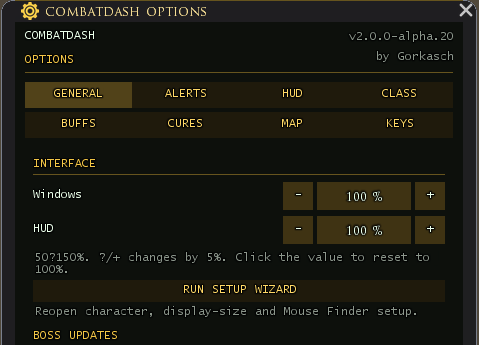
Beim ersten Start öffnet CombatDash einen Assistenten mit drei Schritten. Dashboard und weitere Fenster bleiben zunächst geschlossen:
- Die Startseite erklärt Radialmenü, Dashboard und HUD.
- CombatDash prüft deinen Charakter und zeigt klassenspezifische Einstellungen.
- Du stellst Fenster und HUD getrennt in Prozent sowie die Mauszeiger-Hilfe ein.
Bekanntes Essen, Stärkungstränke und Gegenmittel in deinen Taschen werden beim Start automatisch zugeordnet. Änderungen am Inventar aktualisieren die Verknüpfungen; zusätzlich prüft CombatDash alle 30 Sekunden. Ist ein Stapel leer, fülle denselben Gegenstand nach: Deine Auswahl bleibt gespeichert und wird wieder verbunden. Für eine andere Variante oder eine Klassenfertigkeit öffnest du Optionen > Stärkungen oder Gegenmittel und ziehst sie in den passenden Platz. Entfernst du eine Verknüpfung, bleibt dieser Gegenstand beziehungsweise diese Stärkung bis zur manuellen Zuordnung ausgeschlossen. Benutzt werden Gegenstände erst durch deinen Klick auf ihren Schnellzugriff.
Auf Orcrist ist der Import des mitgelieferten Spieler-Startsets standardmäßig aktiv. Der erste Klick auf Weiter führt /loc zur Servererkennung aus. Der Import ergänzt nur fehlende Namen, Seiten und Klassen. Er überschreibt keine vorhandenen lokalen Angaben.
Auf der Charakterseite kannst du aktuelle Verrufenheit und Todesstöße eintragen. CombatDash benötigt diese Startwerte, weil die LOTRO-API beide Gesamtwerte nicht direkt liefert.
Du kannst alle Angaben später in den CombatDash-Optionen ändern. Öffne die Optionen über das Zahnrad oder mit einem Doppelklick auf die Mitte des Radialmenüs. Mit /cd wizard startest du den Assistenten erneut.
Der erste Blick
Am Ende der Einrichtung übergibt der Assistent an das Radialmenü. Klicke ein Segment, um das zugehörige Fenster zu öffnen. Mehrere Fenster können gleichzeitig sichtbar sein.
Beim Laden kann kurz ein schmaler goldener Fortschrittsbalken erscheinen. CombatDash ist bereits bedienbar, während die HUD-Grafiken im Hintergrund vorbereitet werden.
Lesbar starten und Einstellungen behalten
Beginne bei Fenster und HUD mit 100 Prozent. Unter Optionen → Allgemein → Interface kannst du beide Größen getrennt zwischen 50 und 150 Prozent einstellen. Die früheren Profile Normal und 4K gibt es nicht mehr. Prüfe nach einer Änderung Zahlen, Symbole und anklickbare Flächen; noch nicht alle Fenster- und Klassenkombinationen sind im Spiel vollständig geprüft.
Der Assistent hat drei Seiten. Stärkungen und Gegenmittel benötigen keine eigenen Einrichtungsseiten. Öffne später die entsprechenden Bereiche in den Optionen, wenn du eine Zuordnung ändern möchtest.
Falls CombatDash einen Fehler beim Laden oder Umstellen deiner Einstellungen meldet, werden Änderungen dieser Sitzung nicht gespeichert, auch nicht beim Entladen. Vor einer Datenformat-Umstellung wird eine Sicherung unter CombatDash_migrationBackup angelegt. Behalte Original und Sicherung für die Fehlersuche. Ein neueres, unbekanntes Datenformat wird nicht überschrieben.
Eine gemeinsame Einstellungsvorlage für neue Charaktere ist geplant, aber noch nicht verfügbar. Das bereits serverbezogene Spielerregister ist davon unabhängig.